iPhone hängt am Apple-Logo oder startet ständig neu
28. Juli 2026
Handy-Akku aufgebläht: Sofortmaßnahmen und Brandgefahr
28. Juli 2026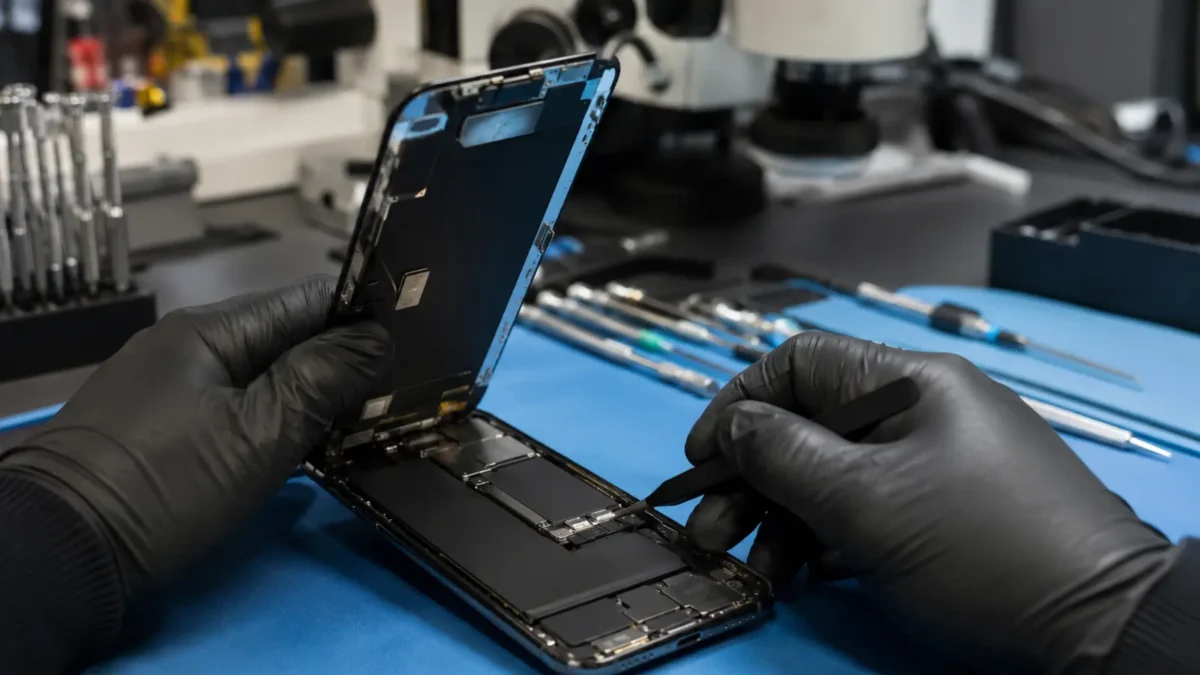
Smartphone & Tablet · Reparaturwissen aus Uetersen
Samsung: Grüner Streifen im Display – was tun?
Eine feste grüne, weiße oder pinke Linie bleibt an derselben Stelle des Galaxy-Displays. Dieser Ratgeber hilft, das Fehlerbild sicher einzugrenzen und unnötige Folgeschäden zu vermeiden.
Direkte Antwort
Samsung grüner Streifen Display – was jetzt?
Einen Screenshot auf einem anderen Gerät ansehen und das Galaxy einmal neu starten. Als Ursache kommen vor allem OLED-Zeile, Displayansteuerung, Flexverbindung oder seltener Software infrage. Beenden Sie eigene Prüfungen, sobald die Linie im Screenshot fehlt, breiter wird oder Touchfehler hinzukommen.
Fehlerbild einordnen
Welche Ursache passt zu Ihrer Beobachtung?
Als häufige Ursache kommen OLED-Zeile, Displayansteuerung, Flexverbindung oder seltener Software infrage.
Entscheidend ist nicht nur die Meldung, sondern der genaue Zeitpunkt: beim Start,
unter Last, nach Reinigung, nach einem Sturz oder erst nach längerer Laufzeit.
Die Gegenproben unten trennen Bedienung und Zubehör von einem wahrscheinlichen Bauteilfehler.
| Beobachtung | Mögliche Ursache | Sinnvoller nächster Schritt |
|---|---|---|
| Eine feste grüne, weiße oder pinke Linie bleibt an derselben Stelle des Galaxy-Displays. | OLED-Zeile, Displayansteuerung, Flexverbindung oder seltener Software | einen Screenshot auf einem anderen Gerät ansehen und das Galaxy einmal neu starten |
| Gerät wird ungewöhnlich warm | Akku, Ladeelektronik, Kurzschluss oder hohe Systemlast | Vom Strom trennen und bei Verformung nicht weiterverwenden |
| Fehler kommt nur zeitweise | Wackelkontakt, Temperatur oder beginnender Bauteilfehler | Zeitpunkt dokumentieren und wiederholte Belastung vermeiden |
| Fehler tritt erst seit einem Update auf | Software, App oder beschädigte Systemdaten | Update-Stand prüfen und genau einen Neustart durchführen |
| Fehler begann nach Sturz oder Druck | Display, Anschluss, Steckverbindung oder Platine | Gerät nicht weiter belasten und Daten sichern |
Schritt für Schritt
Sichere Prüfungen ohne unnötiges Risiko
Sicherheit zuerst
Schalten Sie das Gerät aus, wenn Wärme, Geruch, Wasser, Verformung oder elektrische Auffälligkeiten auftreten.
Fehler genau beobachten
Notieren Sie, wann der Fehler erscheint. Entscheidend ist: Eine feste grüne, weiße oder pinke Linie bleibt an derselben Stelle des Galaxy-Displays.
Erste sichere Gegenprobe
Einen Screenshot auf einem anderen Gerät ansehen und das Galaxy einmal neu starten.
Nur eine Änderung gleichzeitig
Ändern Sie jeweils nur Kabel, Programm, Quelle, Beladung oder Einstellung. So bleibt erkennbar, welche Maßnahme tatsächlich etwas verändert.
Ergebnis dokumentieren
Fotografieren Sie Fehlercode, Display oder Anschluss und notieren Sie Modellnummer sowie Zeitpunkt. Das verkürzt eine spätere Diagnose.
Werkstatt-Einordnung
Warum ist eine eindeutige Diagnose von außen oft nicht möglich?
Mehrere Baugruppen können fast dasselbe Symptom auslösen. Bei „Samsung grüner Streifen Display“
sind besonders OLED-Zeile, Displayansteuerung, Flexverbindung oder seltener Software zu unterscheiden. Eine sichtbare Reaktion
beweist deshalb noch nicht, welches Einzelteil defekt ist.
In der Werkstatt werden zuerst Fehlerverlauf, sichere Gegenprobe und Zustand des Geräts bewertet.
Erst danach folgen – je nach Gerät – Stromaufnahme, Sensorwerte, Pumpen- oder Motorfunktion,
Signalwege und eine Sichtprüfung. Dieses Vorgehen verhindert, dass ein teures Bauteil auf Verdacht
ersetzt wird, obwohl Zubehör, Verschmutzung oder ein anderer Fehler verantwortlich ist.
Wichtig
Was Sie bitte vermeiden sollten
- Keine Metallwerkzeuge, Flüssigkeiten oder Heißluft an Anschlüssen und Gehäuse verwenden.
- Ein warmes, verformtes oder nach Flüssigkeit auffälliges Gerät nicht unbeaufsichtigt laden.
- Vor einem Zurücksetzen wichtige Daten sichern; ein Werksreset repariert keinen mechanischen Defekt.
- Bei „Samsung grüner Streifen Display“ keine wiederholten Start-, Lade- oder Reset-Versuche erzwingen, wenn die Linie im Screenshot fehlt, breiter wird oder Touchfehler hinzukommen.
Reparaturgrenze
Wann ist eine fachliche Prüfung sinnvoll?
- Die erste sichere Gegenprobe verändert das Fehlerbild nicht.
- Der Fehler kehrt nach einem kontrollierten Neustart oder Programm erneut zurück.
- Die Linie im Screenshot fehlt, breiter wird oder Touchfehler hinzukommen.
- Ein Bauteil ist sichtbar beschädigt, locker, verfärbt oder undicht.
- Die Ursache lässt sich ohne Öffnen des Geräts nicht sicher trennen.
Eine Reparaturentscheidung sollte Gerätewert, Alter, Ersatzteilverfügbarkeit und Folgerisiko
berücksichtigen. Service Partner Poikat stimmt den Preisrahmen vor einer kostenpflichtigen
Reparatur ab. Bei einer reinen Fehleranalyse können Diagnosekosten entstehen.
Kurz beantwortet
Häufige Fragen
Was bedeutet „Samsung grüner Streifen Display“?
Eine feste grüne, weiße oder pinke Linie bleibt an derselben Stelle des Galaxy-Displays. Häufige technische Ursachen sind OLED-Zeile, Displayansteuerung, Flexverbindung oder seltener Software. Erst Gegenproben zeigen, ob Bedienung, Zubehör oder Hardware betroffen ist.
Kann ich „Samsung grüner Streifen Display“ selbst beheben?
Eine sichere Erstprüfung ist möglich: einen Screenshot auf einem anderen Gerät ansehen und das Galaxy einmal neu starten. Öffnen Sie das Gerät nicht und beenden Sie den Versuch bei Wärme, Wasser, Geruch oder elektrischen Auffälligkeiten.
Wann sollte ich das Gerät nicht weiter benutzen?
Nicht weiterverwenden sollten Sie es, wenn die Linie im Screenshot fehlt, breiter wird oder Touchfehler hinzukommen. Gleiches gilt bei Rauch, Brandgeruch, sichtbarer Verformung, austretendem Wasser oder ausgelöstem FI-Schalter.
Welche Angaben benötigt die Werkstatt?
Hilfreich sind Hersteller, genaue Modell- beziehungsweise E-Nummer, Fehlercode, Zeitpunkt des Auftretens, bereits getestete Schritte und Informationen zu Sturz, Flüssigkeit oder vorherigen Reparaturen.
Lohnt sich eine Reparatur?
Das hängt von Gerätealter, Zustand, Ersatzteilpreis und betroffener Baugruppe ab. Eine Diagnose trennt einen kleinen, wirtschaftlichen Defekt von einem teuren Folgefehler. Vor kostenpflichtiger Arbeit sollte ein Preisrahmen abgestimmt werden.
Herstellerinformationen und Prüfgrundlagen
Menünamen, Fehlercodes und Arbeitsschritte können je nach Modell abweichen. Prüfen Sie deshalb zusätzlich die Bedienungsanleitung Ihres exakten Geräts.
- Samsung: Hinweise zum Laden von Smartphone-Akkus
- Samsung: Diagnose-Funktion von Samsung Members
- Google: Pixel lädt nicht oder lässt sich nicht einschalten
Fachlich redaktionell geprüft: 27. Juli 2026
Service in Uetersen
Fehler bleibt bestehen?
Beschreiben Sie Modell, Fehlercode und bereits getestete Schritte. So können wir die Reparatur sinnvoll vorbereiten.