Laptop startet nicht: So grenzen Sie den Fehler sicher ein
29. Juli 2026
PC stürzt beim Spielen ab: Hardware oder Software?
29. Juli 2026
Computer & Notebook · Reparaturwissen aus Uetersen
Laptop geht an, aber der Bildschirm bleibt schwarz
Der Laptop schaltet ein, LEDs und Lüfter reagieren, auf dem internen Display ist jedoch kein verwertbares Bild zu sehen. Dieser Ratgeber hilft, das Fehlerbild sicher einzugrenzen und unnötige Folgeschäden zu vermeiden.
Direkte Antwort
Laptop Bildschirm bleibt schwarz – was jetzt?
Läuft der Laptop, während der Bildschirm schwarz bleibt, testen Sie zuerst Helligkeit, externe Geräte und – falls vorhanden – einen externen Monitor. Zeigt auch dieser nichts und erscheint weder Herstellerlogo noch BIOS, spricht mehr für Hardware, Stromversorgung oder Arbeitsspeicher als für eine reine Windows-Einstellung.
Fehlerbild einordnen
Welche Ursache passt zu Ihrer Beobachtung?
Die genaue Beobachtung entscheidet darüber, ob Bedienung, Zubehör, Stromversorgung oder ein Bauteilfehler wahrscheinlich ist. Vergleichen Sie Ihr Fehlerbild mit den folgenden Hinweisen.
| Beobachtung | Mögliche Ursache | Sinnvoller nächster Schritt |
|---|---|---|
| Herstellerlogo ist kurz sichtbar, Windows bleibt schwarz | Grafiktreiber, Update oder beschädigter Systemstart | Windows-Wiederherstellungsoptionen erst nach Datensicherung nutzen |
| Externes Bild funktioniert, internes Display bleibt dunkel | Displaykabel, Panel oder Hintergrundbeleuchtung | Deckelwinkel nicht ständig bewegen; Displayeinheit prüfen lassen |
| Weder intern noch extern ein Bild | RAM, Grafik, Mainboard oder Stromversorgung | Signaltöne und Diagnose-LEDs dokumentieren |
| Bild erscheint nur in bestimmtem Deckelwinkel | Kabelbruch oder Steckkontakt im Scharnierbereich | Notebook möglichst nicht weiter auf- und zuklappen |
| Sehr dunkles Bild mit Taschenlampentest erkennbar | Hintergrundbeleuchtung oder deren Versorgung | Nicht öffnen; Display und Spannungsversorgung messen lassen |
Schritt für Schritt
Sichere Prüfungen ohne unnötiges Risiko
Helligkeit und Anzeigeumschaltung prüfen
Stellen Sie die Helligkeit höher und nutzen Sie die modellabhängige Taste zum Umschalten zwischen internem und externem Bildschirm.
Alle Peripheriegeräte entfernen
Trennen Sie Dock, USB-Geräte, Speicherkarte und externen Monitor. Starten Sie anschließend genau einmal neu.
Externen Monitor direkt testen
Verwenden Sie ein bekannt funktionierendes Kabel und umgehen Sie Adapter oder Dockingstation. So lässt sich das interne Display besser abgrenzen.
Startphase beobachten
Prüfen Sie, ob Herstellerlogo, Mauszeiger oder ein sehr dunkles Bild erscheint. Diese Unterschiede sind diagnostisch wichtiger als die Bezeichnung „schwarz“.
Werkstatt-Einordnung
Warum ist eine eindeutige Diagnose von außen oft nicht möglich?
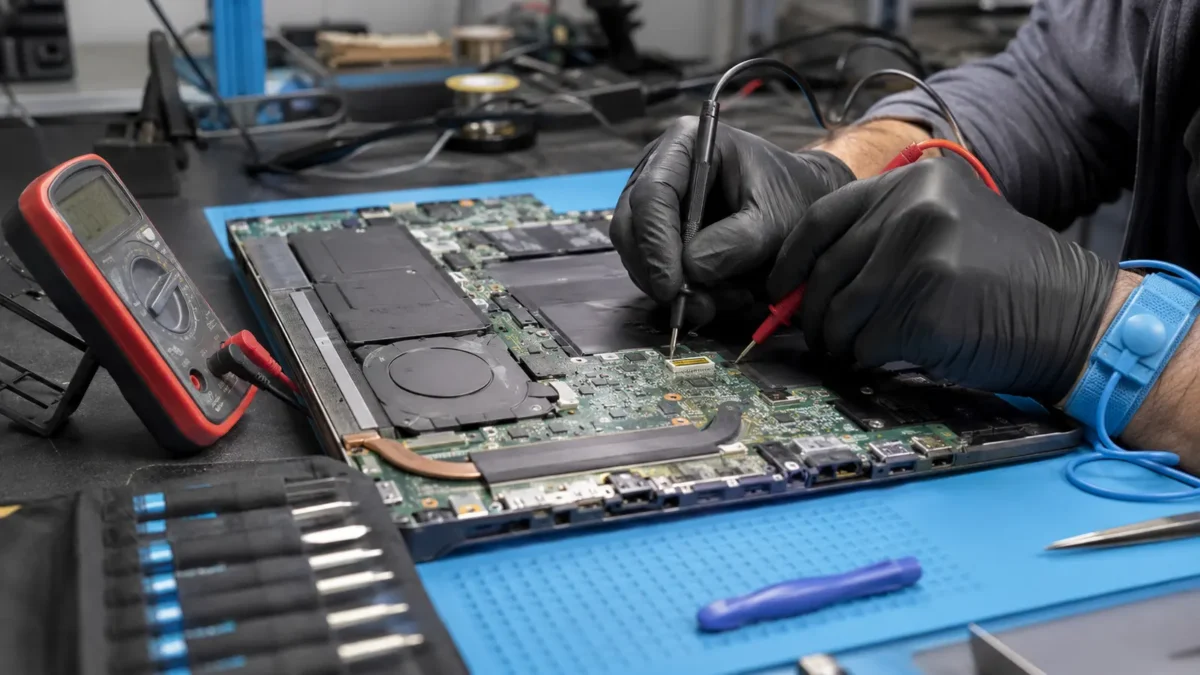
Die Werkstatt trennt zuerst Bildausgabe und Systemstart. Ein externer Monitor, das Verhalten vor dem Windows-Start und die Stromaufnahme zeigen, ob der Rechner grundsätzlich arbeitet.
Bei einem internen Displayfehler werden Panel, eDP-Kabel, Scharniere und Hintergrundbeleuchtung geprüft. Bleiben alle Ausgänge dunkel, rücken RAM, Firmware, Grafik und Mainboard in den Vordergrund.
Wichtig
Was Sie bitte vermeiden sollten
- Gehäuse, Netzteil und Akku nicht öffnen, solange keine geeignete ESD- und Sicherheitsausrüstung vorhanden ist.
- Bei Brandgeruch, ungewöhnlicher Wärme oder Gehäuseverformung das Gerät ausschalten und vom Strom trennen.
- Nicht auf den Displayrahmen drücken oder das Scharnier ruckartig bewegen.
- Keinen Werksreset durchführen, solange ungesicherte Daten benötigt werden.
Reparaturgrenze
Wann ist eine fachliche Prüfung sinnvoll?
- Das Bild hängt vom Deckelwinkel ab.
- Externes Bild funktioniert, intern bleibt es dauerhaft dunkel.
- Weder Logo noch BIOS erscheinen.
- Der Fehler begann nach Sturz, Druck oder Flüssigkeit.
Eine Reparaturentscheidung sollte Gerätewert, Alter, Ersatzteilverfügbarkeit und Folgerisiko berücksichtigen. Service Partner Poikat stimmt den Preisrahmen vor einer kostenpflichtigen Reparatur ab. Bei einer reinen Fehleranalyse können Diagnosekosten entstehen.
Gerät bei WERTGARANTIE versichert?
Bei einem versicherten und freigegebenen Schaden übernimmt WERTGARANTIE in der Regel die Reparaturkosten. Als offizielle WERTGARANTIE-Werkstatt in Uetersen unterstützen wir bei Prüfung, Reparatur und Abwicklung. Die tatsächliche Kostenübernahme hängt von Ihrem Vertrag und der Freigabe des Schadens ab.
Kurz beantwortet
Häufige Fragen
Hilft die Tastenkombination Windows+Strg+Umschalt+B?
Sie kann unter laufendem Windows den Grafiktreiber neu initialisieren. Sie repariert jedoch kein defektes Panel, Kabel oder Mainboard.
Ist das Display sicher defekt, wenn extern ein Bild erscheint?
Nein. Auch Displaykabel, Hintergrundbeleuchtung, Sensoren oder Einstellungen kommen infrage. Der externe Test grenzt den Fehler nur deutlich ein.
Kann ich meine Daten noch sichern?
Wenn der Rechner über einen externen Bildschirm bedienbar ist, oft ja. Bei Hardwarefehlern sollte die Sicherung erfolgen, bevor weitere Neustarts oder Reparaturversuche vorgenommen werden.
Herstellerinformationen und Prüfgrundlagen
Menünamen, Fehlercodes und Arbeitsschritte können je nach Modell abweichen. Prüfen Sie deshalb zusätzlich die Bedienungsanleitung Ihres exakten Geräts.
- Microsoft: Problembehandlung bei leeren Bildschirmen in Windows
- Microsoft: Probleme mit externen Monitoren beheben
- Dell: Laptop-Display und schwarzen Bildschirm prüfen
- WERTGARANTIE: Elektronikschaden melden und über den Fachhändler abwickeln
Fachlich redaktionell geprüft: 29. Juli 2026
Service in Uetersen
Fehler bleibt bestehen?
Beschreiben Sie Modell, Fehlercode und bereits getestete Schritte. So können wir die Reparatur sinnvoll vorbereiten.