Laptop geht an, aber der Bildschirm bleibt schwarz
29. Juli 2026
Laptop wird heiß und der Lüfter laut: Was ist normal?
29. Juli 2026
Computer & Notebook · Reparaturwissen aus Uetersen
PC stürzt beim Spielen ab: Hardware oder Software?
Der Computer läuft im Alltag stabil, friert aber in Spielen ein, startet neu oder schaltet sich vollständig aus. Dieser Ratgeber hilft, das Fehlerbild sicher einzugrenzen und unnötige Folgeschäden zu vermeiden.
Direkte Antwort
PC stürzt beim Spielen ab – was jetzt?
Stürzt ein PC nur beim Spielen ab, notieren Sie zuerst, ob das Spiel schließt, Windows einen Bluescreen zeigt oder der Rechner schlagartig neu startet. Diese drei Abläufe weisen auf unterschiedliche Fehlerklassen hin. Temperaturen, Ereigniszeitpunkt und Stoppcode sind aussagekräftiger als ein pauschaler Belastungstest.
Fehlerbild einordnen
Welche Ursache passt zu Ihrer Beobachtung?
Die genaue Beobachtung entscheidet darüber, ob Bedienung, Zubehör, Stromversorgung oder ein Bauteilfehler wahrscheinlich ist. Vergleichen Sie Ihr Fehlerbild mit den folgenden Hinweisen.
| Beobachtung | Mögliche Ursache | Sinnvoller nächster Schritt |
|---|---|---|
| Nur das Spiel schließt sich | Spieldateien, Grafiktreiber, Overlay oder Speicherfehler | Ein betroffenes Spiel ohne Overlays und mit aktuellem Treiber testen |
| Bluescreen mit Stoppcode | Treiber, RAM, Datenträger oder Systemkomponente | Stoppcode fotografieren und Zeitpunkt notieren |
| PC startet ohne Meldung neu | Netzteil, Übertemperatur, Mainboard oder instabile Spannungsversorgung | Nicht mit höheren Leistungsgrenzen weiter testen |
| Bild wird schwarz, Ton läuft kurz weiter | Grafikkarte, Treiber, Stromversorgung oder Kabel | Zweiten Videoausgang und Ereignisprotokoll prüfen |
| Fehler tritt erst nach 20 bis 40 Minuten auf | Wärme, Lüfter, Netzteil oder temperaturabhängiger Kontakt | Temperaturverlauf bis zum Absturz dokumentieren |
Schritt für Schritt
Sichere Prüfungen ohne unnötiges Risiko
Fehlerart sauber unterscheiden
Halten Sie fest: Spielabbruch, Bluescreen, Freeze, Neustart oder komplette Abschaltung. Diese Begriffe sind nicht austauschbar.
Stoppcode und Ereigniszeit sichern
Fotografieren Sie den Bluescreen. Vergleichen Sie die Uhrzeit mit Zuverlässigkeitsverlauf und Ereignisanzeige, ohne wahllos Systemdateien zu löschen.
Temperaturen beobachten
Lesen Sie CPU- und GPU-Temperatur mit einem etablierten Monitoring-Werkzeug aus. Beenden Sie den Test bei auffälliger Hitze, Geruch oder Lüfterstillstand.
Nur eine Änderung testen
Deaktivieren Sie zunächst Overclocking und Overlays oder testen Sie einen Grafiktreiber. Mehrere gleichzeitige Änderungen machen das Ergebnis wertlos.
Werkstatt-Einordnung
Warum ist eine eindeutige Diagnose von außen oft nicht möglich?
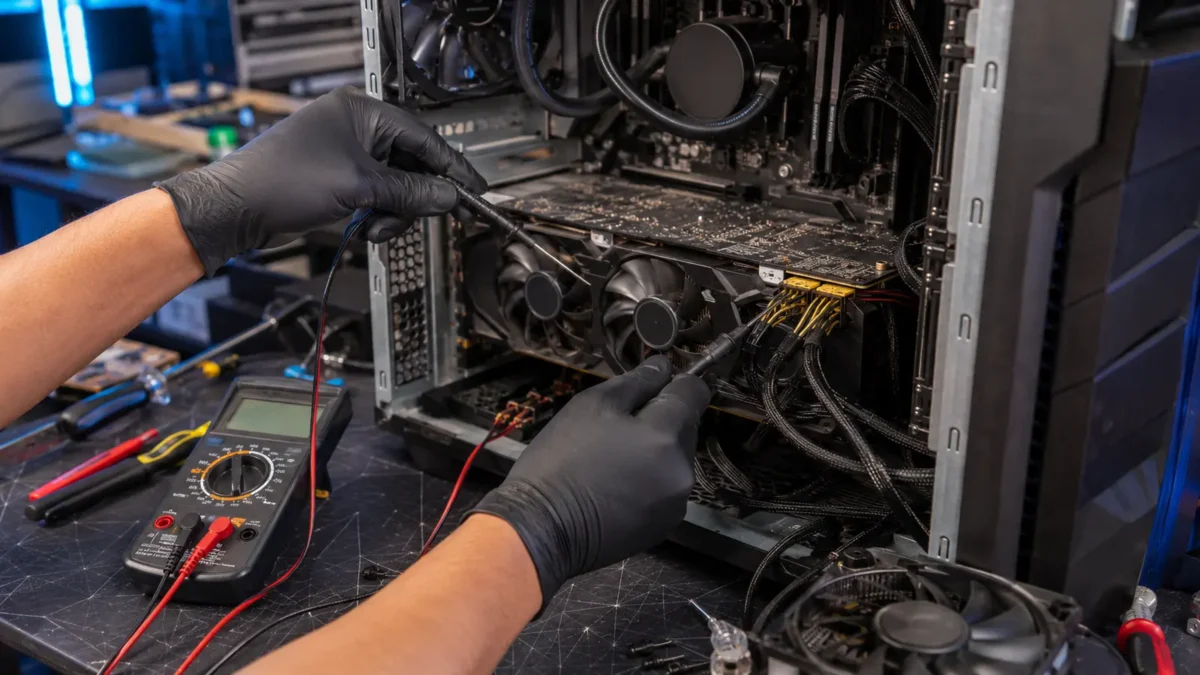
In der Diagnose wird der Absturz reproduzierbar unter kontrollierter Last beobachtet. Gleichzeitig werden Temperaturen, Spannungsversorgung, RAM-Fehler und Protokolle verglichen.
Ein stärkeres Netzteil oder eine neue Grafikkarte auf Verdacht ist keine belastbare Lösung. Erst die Kombination aus Fehlerart, Messwerten und Gegenprobe zeigt, welche Baugruppe tatsächlich ausfällt.
Wichtig
Was Sie bitte vermeiden sollten
- Gehäuse, Netzteil und Akku nicht öffnen, solange keine geeignete ESD- und Sicherheitsausrüstung vorhanden ist.
- Bei Brandgeruch, ungewöhnlicher Wärme oder Gehäuseverformung das Gerät ausschalten und vom Strom trennen.
- Leistungsgrenzen oder Spannungen nicht erhöhen, um den Absturz zu „überfahren“.
- Bluescreen- und Ereignisprotokolle nicht vor der Diagnose löschen.
Reparaturgrenze
Wann ist eine fachliche Prüfung sinnvoll?
- Der Rechner schaltet unter Last schlagartig aus.
- Es riecht elektrisch oder ein Lüfter steht still.
- Abstürze treten mit mehreren Spielen reproduzierbar auf.
- RAM- oder Datenträgertests melden Fehler.
Eine Reparaturentscheidung sollte Gerätewert, Alter, Ersatzteilverfügbarkeit und Folgerisiko berücksichtigen. Service Partner Poikat stimmt den Preisrahmen vor einer kostenpflichtigen Reparatur ab. Bei einer reinen Fehleranalyse können Diagnosekosten entstehen.
Gerät bei WERTGARANTIE versichert?
Bei einem versicherten und freigegebenen Schaden übernimmt WERTGARANTIE in der Regel die Reparaturkosten. Als offizielle WERTGARANTIE-Werkstatt in Uetersen unterstützen wir bei Prüfung, Reparatur und Abwicklung. Die tatsächliche Kostenübernahme hängt von Ihrem Vertrag und der Freigabe des Schadens ab.
Kurz beantwortet
Häufige Fragen
Ist immer das Netzteil schuld?
Nein. Netzteil, Grafikkarte, CPU-Temperatur, RAM, Treiber und Spielsoftware können ähnlich wirken. Die Art des Absturzes entscheidet über die nächsten Tests.
Sollte ich Windows sofort neu installieren?
Nein. Eine Neuinstallation löscht Protokolle und behebt keinen thermischen oder elektrischen Fehler. Sie ist erst sinnvoll, wenn Hardware und Datensicherung geklärt sind.
Welche Angaben braucht die Werkstatt?
Hilfreich sind Spielname, Zeitpunkt bis zum Fehler, Stoppcode, Hardwareliste, letzte Änderungen und die Information, ob der PC neu startet oder komplett ausgeht.
Herstellerinformationen und Prüfgrundlagen
Menünamen, Fehlercodes und Arbeitsschritte können je nach Modell abweichen. Prüfen Sie deshalb zusätzlich die Bedienungsanleitung Ihres exakten Geräts.
- Microsoft: Unerwartete Neustarts und Stoppcodefehler beheben
- HP: Wärmeentwicklung und Überhitzung bei Notebooks reduzieren
- WERTGARANTIE: Elektronikschaden melden und über den Fachhändler abwickeln
Fachlich redaktionell geprüft: 29. Juli 2026
Service in Uetersen
Fehler bleibt bestehen?
Beschreiben Sie Modell, Fehlercode und bereits getestete Schritte. So können wir die Reparatur sinnvoll vorbereiten.